Mausefallenauto-Rechner
15.04.26
Ich habe es endlich geschafft einen ersten Entwurf eines kleinen Programms zu erstellen, mit dem Mausefallenautos einfach berechnet werden können.
Es können sowohl Stab-Autos, als auch Autos mit Kurvenscheibe berechnet werden.
Damit kann ein Auto leichter geplant werden. Einflüsse von den einzelnen Parametern, wie Durchmesser der Räder usw., können direkt betrachtet werden.
Hier nachfolgend wird eine Beschreibung des Programms folgen.
Das Programm selbst ist ein kleines EXE-File, das ihr wieder aus meiner Dropbox holen könnt.
Die alten Versionen sind in einen Unterordner "old" verschoben.
Ihr müsst mir dabei vertrauen. In dem Programm ist nur die Berechnung integriert. Es sind logischerweise keine Viren oder sonstige Schadsoftware mit reingebaut. Das würde abgesehen davon, dass ich das sowieso nicht machen würde, weit über meine beschränkten Programmierkenntnisse hinaus gehen.
Die Bilder wurden mit unterschiedlichen Versionen gemacht. Es kann sein, dass einzelne Werte oder Darstellungen in der aktuellen Version bereits etwas geändert wurden.
Eine Bitte habe ich:
wenn ihr bei der Anwendung des Programms auf irgendwelche komischen oder nicht erklärbaren Grafiken kommt oder die Grafik gar nicht dargestellt wird, oder euch sonst was auffällt, was so offenbar nicht sein sollte, dann schickt mir bitte ein Bild mit den Eingaben, die ihr dazu gerade gemacht habt. Ich kann nicht alle möglichen Versionen testen. Ich versuche dann den Fehler nachzuvollziehen, der bei euch die falschen Ergebnisse gebracht hat.
Nur so kann ich das Programm mit der Zeit verbessern.
Aber auch wenn es besondere Wünsche gibt, könnt ihr euch an mich wenden. Vielleicht kann man das eine oder andere davon umsetzen.
Ich habe schon noch Ideen. Es wird also noch weitere Updates davon geben.
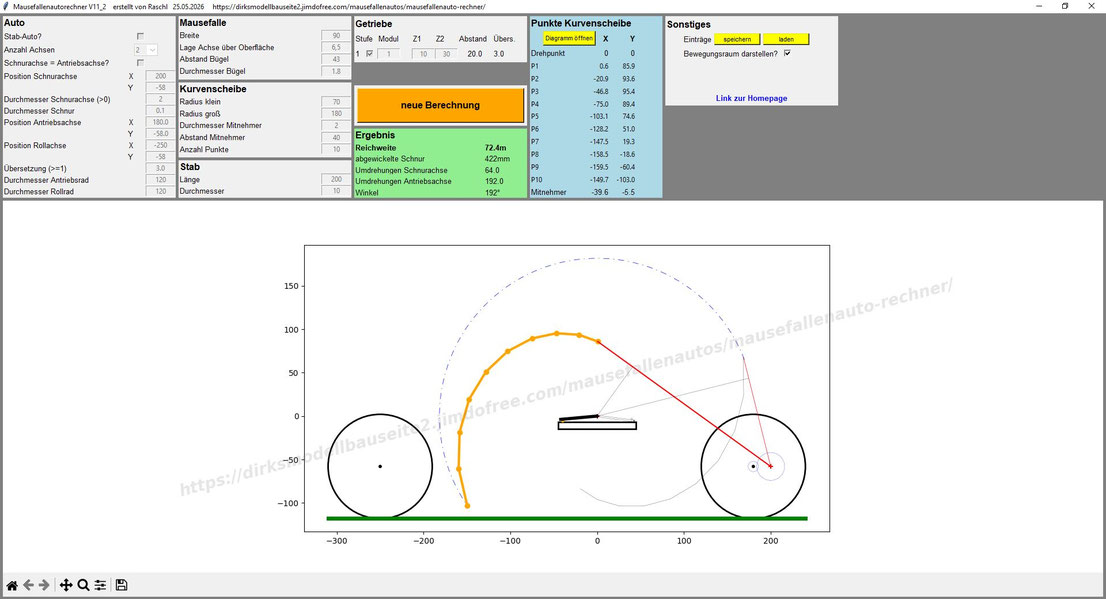
So sieht das Programm (Version ab V11) aus, wenn ihr es startet.
Ihr seht verschiedene Ein- und Ausgabefelder und ein Grafikfenster darunter.
Die Felder werden unten näher beschrieben.
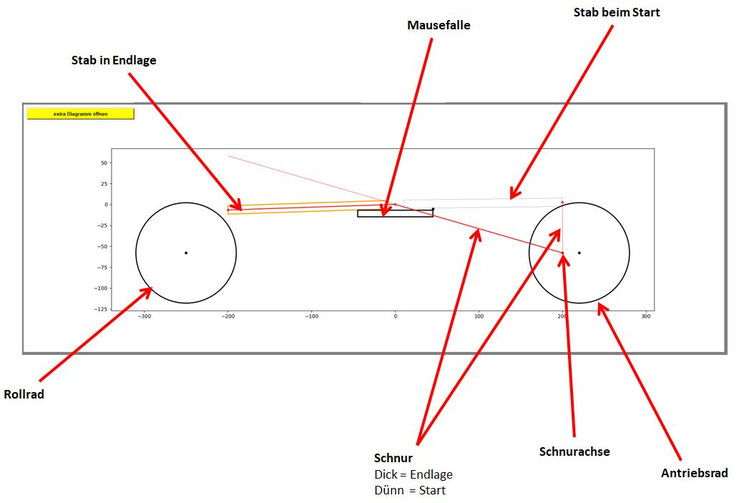
Im Grafikfenster erkennt ihr im Prinzip schon ein Auto.
Die Eingaben entsprechen dem Auto aus der Anleitung.
Damit wurde bereits eine erste Berechnung durchgeführt.
Das wird beim Start in der Grafik dargestellt.
Die Kurvenscheibe ist in Endlage orange dargestellt. In diesem Zustand werden auch die Punkte zur Konstruktion ermittelt.
In grau gedimmt erkennt man aber auch die voll aufgezogene Startposition.
Genau dasselbe gilt auch beim Stab-Auto. Auch hier ist die Endlage orange und die Startposition grau gedimmt dargestellt.
Weitere Erklärungen folgen nun im Anschluss.
Für eigene Konstruktionen müsst ihr die bereits eingetragenen Werte ändern.
Drückt dazu auf den orangenen Button und die Eingabefelder werden freigegeben.
Jetzt könnt ihr direkt im Programm euer eigenes Auto planen.
Wenn ihr eine Konstruktion für gut befunden habt, könnt ihr die Koordinaten aus den Tabellen auf eure Konstruktion übertragen und das Auto genau danach auslegen.
Probiert es einfach mal aus.
Viel Spaß beim Auslegen eures Autos damit.
16.04.26
Eigentlich ist das Programm einigermaßen selbsterklärend. Trotzdem hier ein paar Hilfen dazu.
Eingabe Auto
hier müsst ihr ein paar Angaben zum Auto machen.
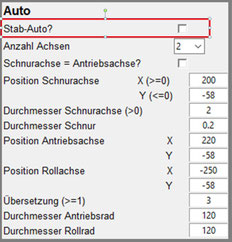
Stab-Auto?
als erstes müsst ihr entscheiden, welches Auto ihr bauen wollt. Ihr könnt ein Stab-Auto konstruieren oder, meine Empfehlung, ein Kurvenscheiben-Auto.
Ihr wollt ein Stab-Auto? dann müsst ihr hier das Kästchen aktivieren
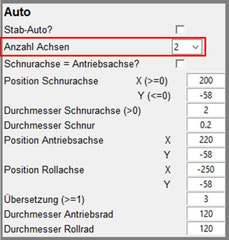
Anzahl der Achsen
hier kann ausgewählt werden, ob ihr ein einachsiges oder ein zweiachsiges Auto bauen wollt.
Üblicherweise werden ja Autos mit zwei Achsen gebaut. Drei Achsen habe ich noch nie gesehen, machen auch überhaupt keinen Sinn.
Wenn ihr trotzdem ein einachsiges Auto bauen wollt könnt ihr die Rollachse weiter unten genau auf die Koordinaten der Antriebsachse setzen
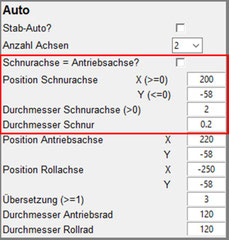
Schnurachse = Antriebsachse?
Wenn ihr ein Getriebe einbauen wollt, wird wahrscheinlich die Achse mit dem Antriebsrad nicht genau an der Stelle liegen wie die Achse, von der die Schnur abgewickelt wird.
Damit die Grafik das richtig darstellt hier entsprechend einstellen.
Position der Schnurachse
Die Position wird in X- und Y-Koordinaten eingegeben. Null ist dabei die Achse der Mausefalle.
Die Schnurachse sollte rechts unterhalb der Mausefallenachse liegen. Daher solltet ihr Y >= 0 und X <= 0 einzugeben.
Durchmesser Schnurachse
Je nachdem welchen Durchmesser die Schnurachse hat, fährt euer Auto mehr oder weniger weit. Gebt den Durchmesser in mm hier ein
Durchmesser Schnur
hier gebt ihr den Durchmesser der Schnur ein, die ihr verwenden wollt. Je dicker die Schnur, desto weniger weit fährt das Auto
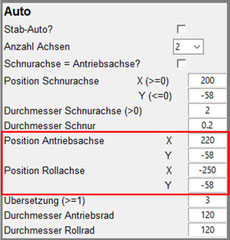
Position Antriebsachse
falls die Antriebsachse an einer anderen Position als die Schnurachse liegt (Häckchen oben nicht gesetzt), werden hier die Koordinaten der Antriebsachse eingegeben.
Position Rollachse
Falls ihr ein zweiachsiges Auto baut, könnt ihr hier die Koordinaten der Rollachse (also der nicht angetriebenen Räder) eingeben
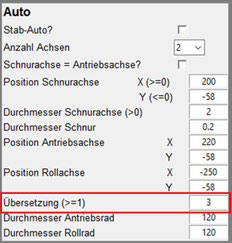
Übersetzung
wenn ihr ein Getriebe verbauen wollt könnt ihr hier die Übersetzung eingeben.
Für ein Getriebe 1:3 gebt ihr einfach die 3 ein. D.h. das Auto fährt dreimal weiter als ohne Getriebe.
Eingabe Mausefalle
übliche Werte sind bereits eingetragen. Falls ihr eine andere Mausefalle habt, oder die für den Wettbewerb verändern durftet, dann ändert diese Werte ab.
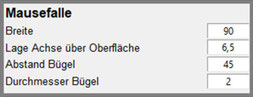
Breite
nur zur richtigen Darstellung der Grafik. Gebt das Maß der längsten Seite des Mausefallenbrettchens ein.
Lage der Achse über der Oberfläche
welchen Abstand hat die Achse, um die sich der Mausefallenbügel dreht, zur Oberfläche des Brettchens?
Abstand Bügel
Welchen Abstand hat der Querbügel der Mausefalle von der Mausefallenachse?
Durchmesser Bügel
Gebt den Drahtdurchmesser des Mausefallenbügels ein.
Eingabe Kurvenscheibe
Eingabefelder werden deaktiviert, wenn ihr ein Stab-Auto ausgewählt habt
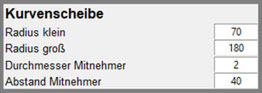
Radius klein
gebt hier den kleinen Radius ein, der eure Kurvenscheibe haben soll
Radius groß
Hier gebt ihr den großen Radius ein
Abstand Mitnehmer
welchen Abstand hat der Mitnehmer der Kurvenscheibe von der Drehachse? Üblich sind hier <40mm
Eingabe Stab
Eingabefelder werden deaktiviert, wenn ihr ein Kurvenscheibenauto baut.
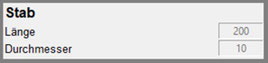
Länge
wie lange ist der Stab, den ihr verbauen wollt?
Durchmesser
und wie dick ist er bzw. welchen Durchmesser hat er?
Berechnen und Grafik aktualisieren
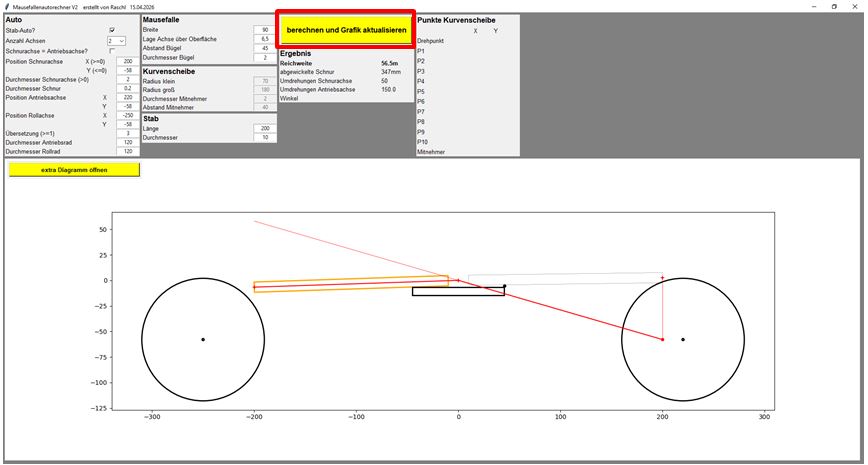
Wenn alle Eingaben korrekt gemacht sind, drückt auf den Button.
Die Ergebnisse werden berechnet und die Grafik entsprechend angepasst.
Falls die Grafik nicht erscheint oder die Ergebnisse nicht angezeigt werden ist wahrscheinlich ein Fehler passiert.
Das Programm prüft zwar mittlerweile alle denkbaren Fehler, trotzdem kann es evtl. mal vorkommen, dass eine Grafik nicht erscheint.
Prüft dann nochmal alle Eingaben und ändert ggf. welche etwas ab.
Ergebnis
je nachdem welches Auto ihr gewählt habt schaut die Grafik und die Ergebnistabelle etwas anders aus.
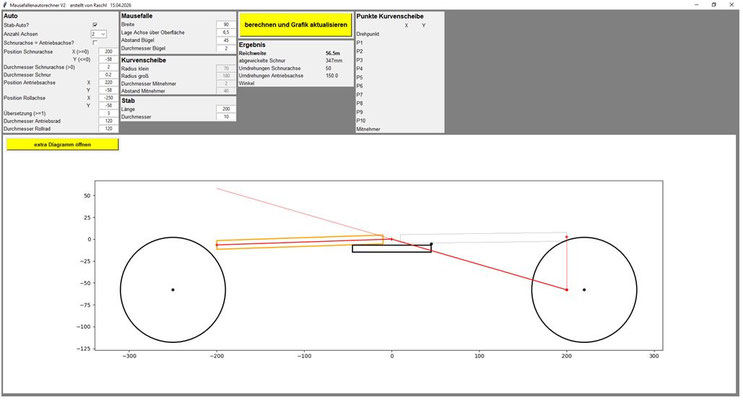
Wenn ihr nach dem Starten des Programms gleich mal ein Stab-Auto mit den gleichen Eingaben sehen wollt, dann klickt auf "neue Berechnung", danach das Häkchen setzen für Stab-Auto und gleich wieder auf "berechnen und Grafik aktualisieren". Jetzt habt ihr dieselben Eingaben wie beim Start des Programms als Stab-Auto berechnet.
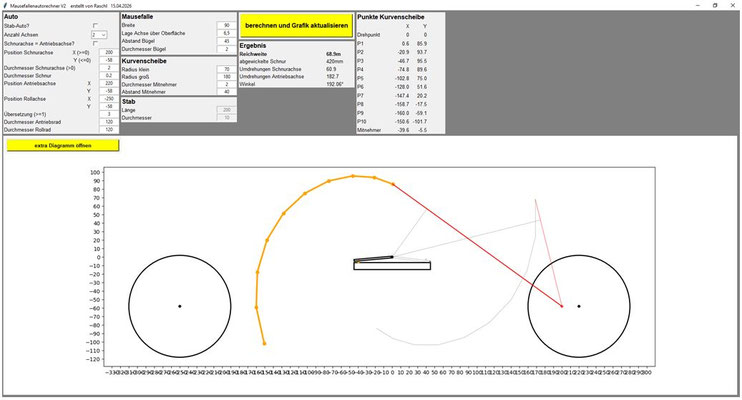
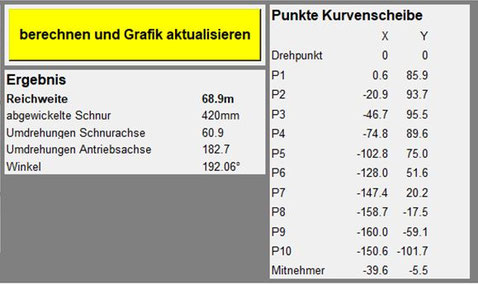
Ergebnis Kurvenscheibenauto
in der Tabelle unter dem Button wird natürlich die Reichweite ausgegeben.
Aber auch ein paar andere interessante Infos werden angezeigt.
Der Winkel wird automatisch aus den Angaben berechnet. Das ist der Winkel, um den sich die Kurvenscheibe zwischen den Endlagen drehen kann.
In der Tabelle rechts daneben werden die Koordinatenpunkte der Punkte einer Kurvenscheibe ausgegeben.
Mit diesen Werten kann, wie in der Anleitung beschrieben, eine eigene Kurvenscheibe erstellt werden.
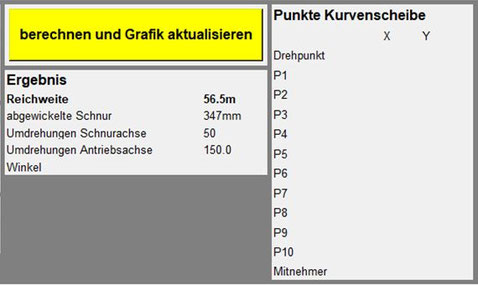
Ergebnis Stab-Auto
dieselben Ergebnisse werden auch beim Stab-Auto ausgegeben.
Der Winkel fehlt, weil mehr als 180° bei einem Stab-Auto nicht möglich sind.
Die Werte zur Erzeugung einer Kurvenscheibe fehlen ebenfalls.
Übrigens seht ihr an dem kleinen Beispiel schon, dass ein Stab-Auto trotz 200mm langem Stab weniger weit fährt, als ein Auto mit Kurvenscheibe mit 180mm großem Radius. Das kann bei Optimierung des Stab-Autos noch etwas verbessert werden, bei gleichem Abstand der Schnurachse von der Drehachse der Mausefalle wir das aber immer etwas kleiner bleiben. Dafür ist natürlich die Kurvenscheibe viel schwerer als der Stab.
Grafikfenster
nachfolgend noch ein paar Erklärungen was man auf den Diagrammen sieht
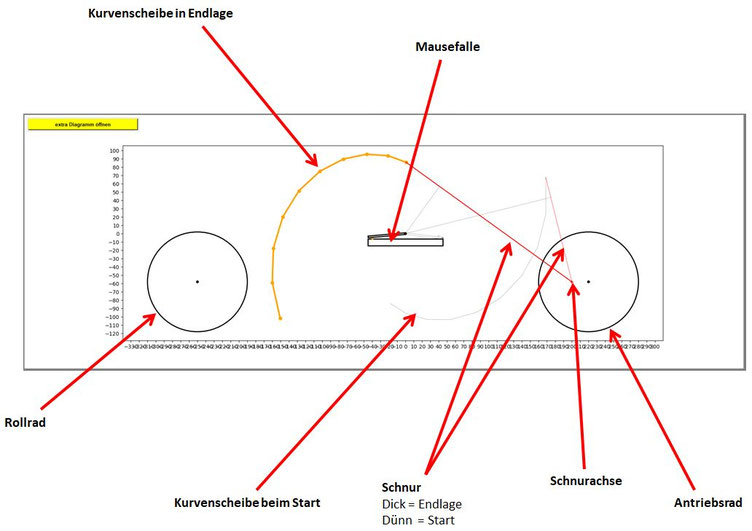
Kurvenscheibenauto
Man erkennt wieder, wie in dem kleinen Excel-Tool, das Auto aus meiner Anleitung.
Orange skizziert ist die Kurvenscheibe in Endlage.
Die Punkte sind die, deren Koordinaten in der Ergebnistabelle darüber aufgeführt sind.
Die Kurvenscheibe in Startposition ist gedimmt zu erkennen.
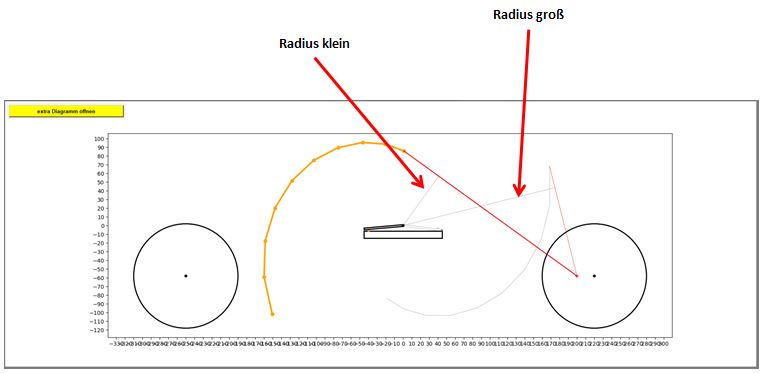
diese beiden Linien zeigen, wo der in der Eingabetabelle eingestellte kleine und große Radius eigentlich sind.
Ihr müsst euch vorstellen, dass das die Hebel sind, mit der die Mausefalle gerade an der Schnur zieht.
Das sich die Kraft der Mausefalle ändert, ändert die Kurvenscheiben eben den Hebel. Damit bleibt die Kraft im Faden immer gleich. Das Ganze ist unter Kurvenscheibe genauer beschrieben.
Stab-Auto
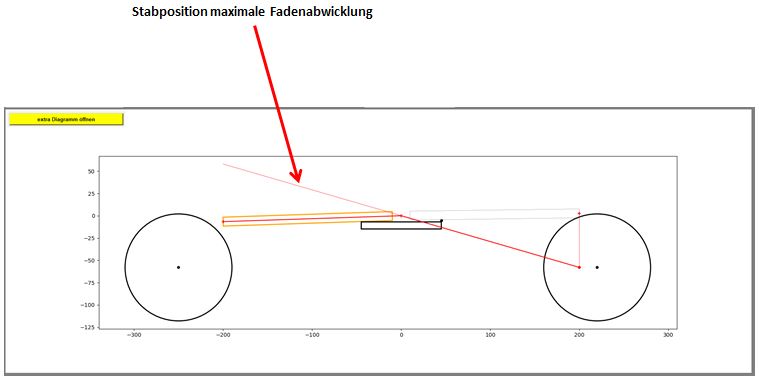
Das Stab-Auto kann prinzipiell nur maximal 180° der Stabbewegung sinnvoll zum Fadenabwickeln nutzen, auch wenn die Bewegung des Stabes mehr wäre.
Je nachdem wo die Schnurachse liegt, wird sogar noch weniger von dem Bewegungsraum genutzt.
Die dünn eingezeichnete Linie zeigt die Position des Stabes an, an der quasi kein Faden mehr abgewickelt werden kann.
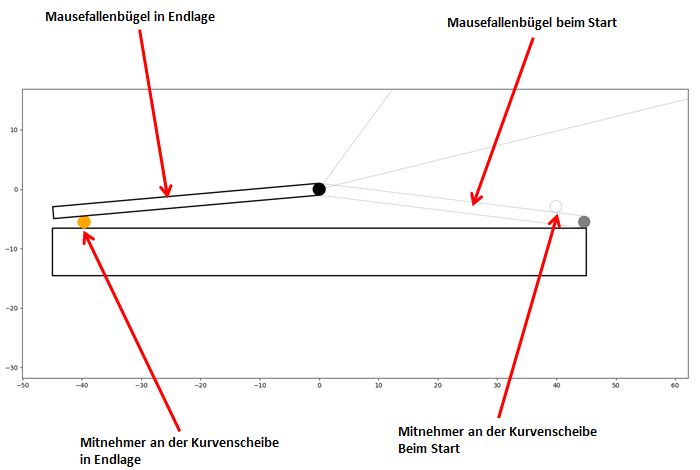
aus dem auf die Mausefalle gezoomten Bild kann man den Mausefallenbügel und den Mitnehmerstift an der Kurvenscheibe erkennen
20.04.26
Update V3
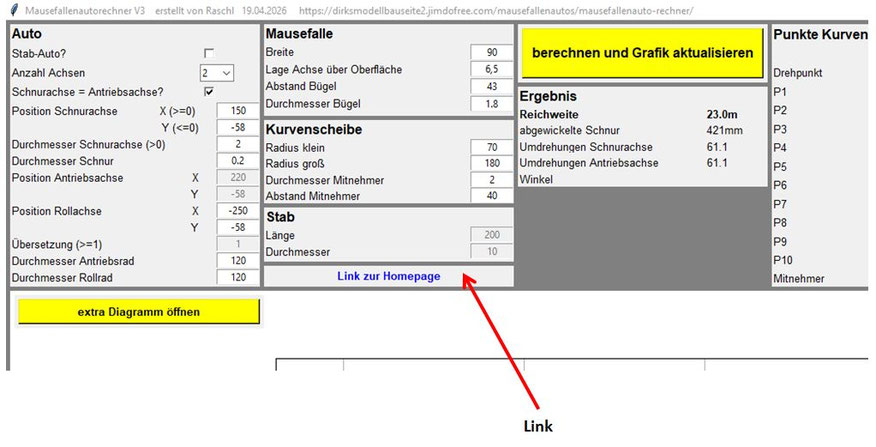
Ein Link zu dieser Seite wurde mit eingefügt. So kommt ihr schnell wieder hierher, wenn bei der Anwendung im Programm Fragen auftreten sollten.
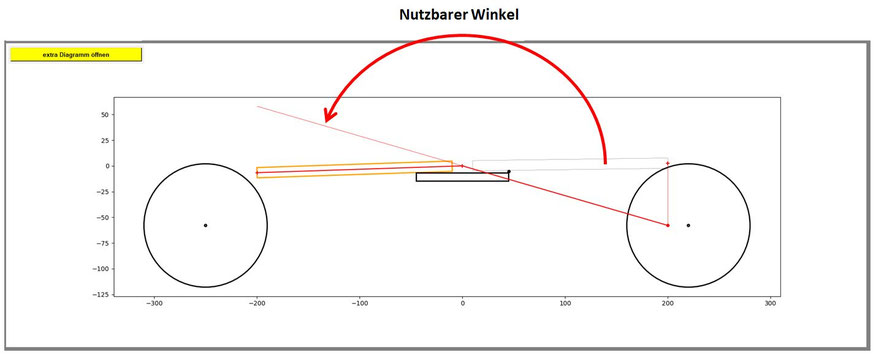
Auch beim Stab-Auto wird jetzt ein Winkel als Ergebnis ausgegeben.
Da, je nach Konstruktion, nur ein kleinerer Winkel als 180° für die Fadenabwicklung zur Verfügung steht, wird hier jetzt der nutzbare Winkel ausgegeben.
Im Bild links seht ihr, wie der Winkel gemessen wird. In diesem Beispiel ist der nutzbare Winkel deutlich reduziert.
Hinweis: dieses Problem lässt sich lösen, indem die Schnurachse möglichst nahe an den Stab-Endpunkt, den der Stab in voll aufgezogenem Zustand hat, platziert wird.
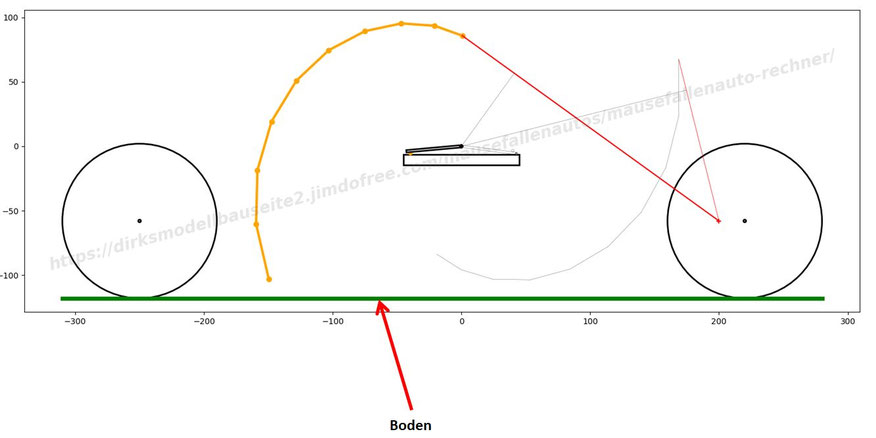
Um die Kollision der Kurvenscheibe mit dem Boden kontrollieren zu können, habe ich einen Boden im Diagramm eingezeichnet. Eine Tangente an zwei Kreise zu programmieren war nicht ganz einfach. Zum Glück gibt es mittlerweile KIs, die einem da helfen können.
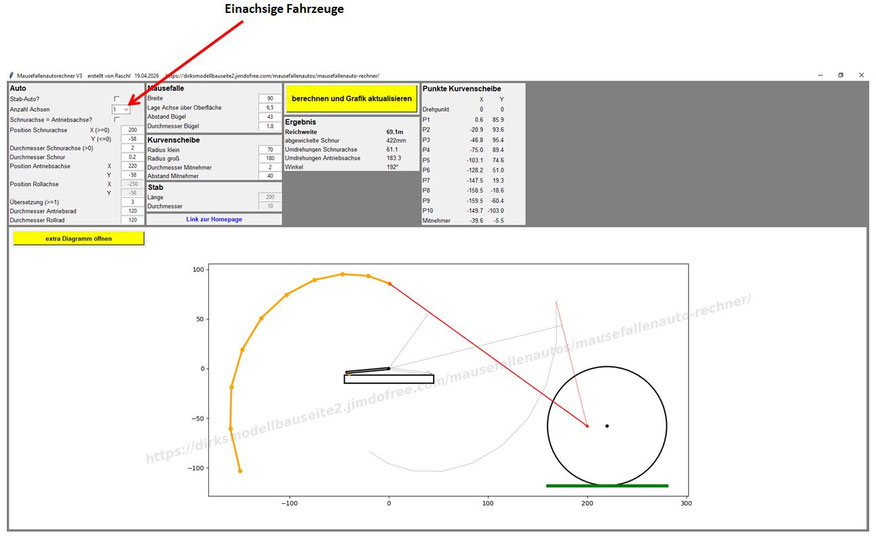
Es können jetzt einachsige Fahrzeuge ausgelegt werden.
Das kann so aussehen, wie auf dem Bild links.
Klar, dass dieses Auto so nicht fahren wird.
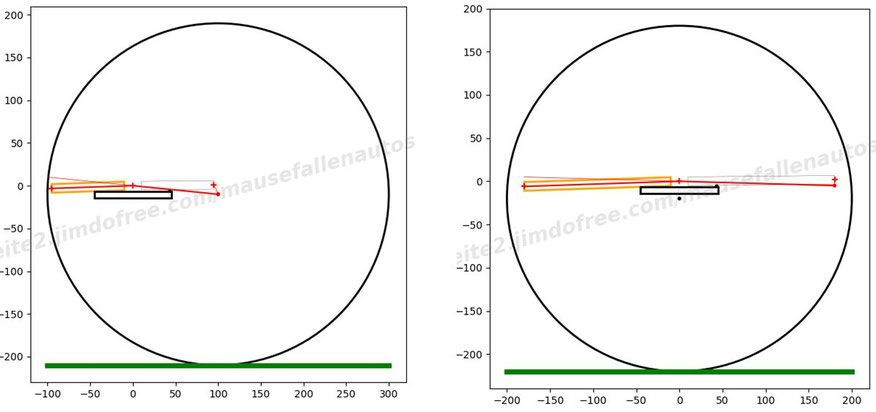
es kann aber auch so aussehen.
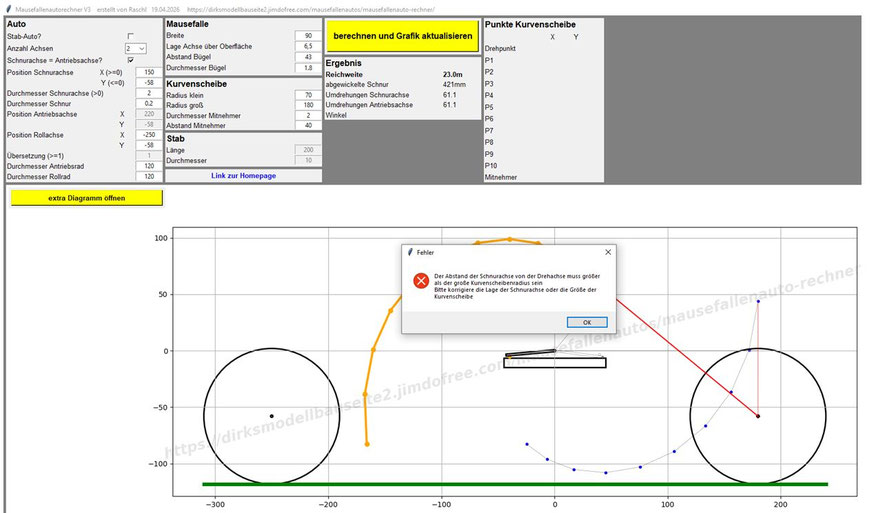
nach und nach fließen in das Programm auch Fehlermeldungen ein.
Die sollen Eingaben, mit denen das Programm nicht rechnen kann, vermeiden.
Es werden aber auch Warnhinweise geplant, die z.B. erscheinen, wenn die Kurvenscheibe den Boden berühren würde oder eine Achse in ihrem Bewegungsraum liegt.
Beschreibungen der Fehlermeldungen findet ihr hier.
21.04.26
Update V4
In der V4 habe ich die Steuerung etwas geändert. Wenn eine Berechnung durchgeführt wurde, wird der Button zum Berechnen orange und alle Eingaben werden gesperrt.
So kann nicht versehentlich eine Eingabe geändert werden, das Bild und die Ergebnisse aus der vorherigen Berechnung sind aber noch nicht aktualisiert. Die Eingaben und die Grafik würden in dem Fall nicht zusammenpassen.
Jetzt können erst neue Eingaben gemacht werden, wenn auf den orangen Button gedrückt wird und alle vorherigen Ergebnisse und die Grafik damit gelöscht werden.
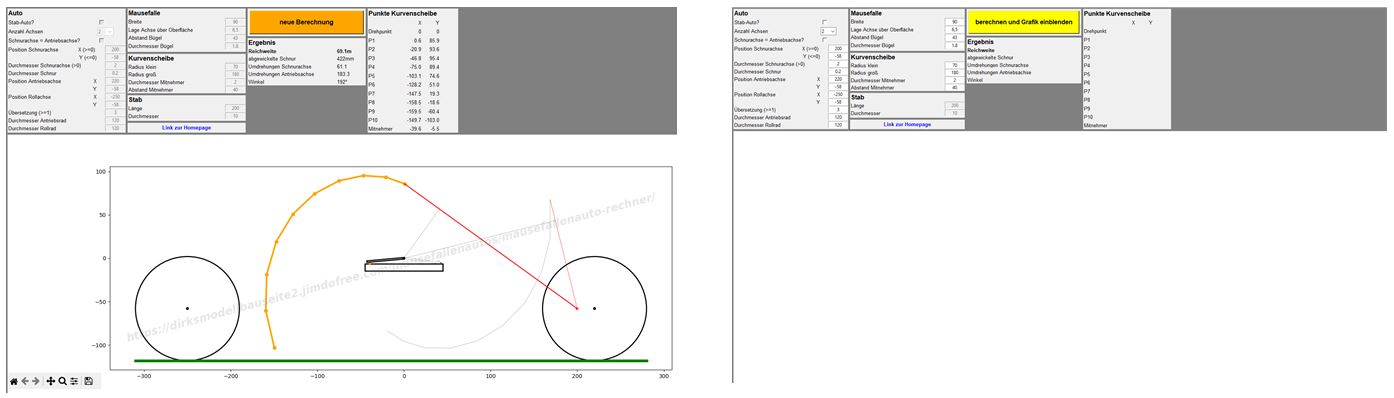
Die Grafik und die Ergebnisse werden auch erst angezeigt, wenn fehlerfreie Eingaben gemacht wurden. Es werden allerdings immer noch nicht alle denkbaren Fehler geprüft. Es kann also immer noch sein, dass sich mal gar keine Grafik zeigt, aber auch keine Fehlermeldung erscheint. Dann einfach andere Eingaben ausprobieren.
Weiterhin wurde der Button "extra Diagramm" entfernt und statt dessen die Zoom und Schiebefunktion in das Hauptfenster integriert.
26.04.06
Update V5
die Lage der Schnurachse ist beim Kurvenscheibenauto jetzt nicht mehr beschränkt. Die Berechnungsprobleme, die ich mit einigen Spezialfällen hatte, sind behoben hoffe ich.
Es sind noch Fehlermeldungen und Warnungen hinzugekommen. Die beschreibe ich auf einer eigenen Seite.
01.05.26
Update V6
Warnmeldungen mit neuem Logo. Warnmeldungen hinzugefügt
Update V7
Grafikfehler korrigiert. Warnmeldungen hinzugefügt.
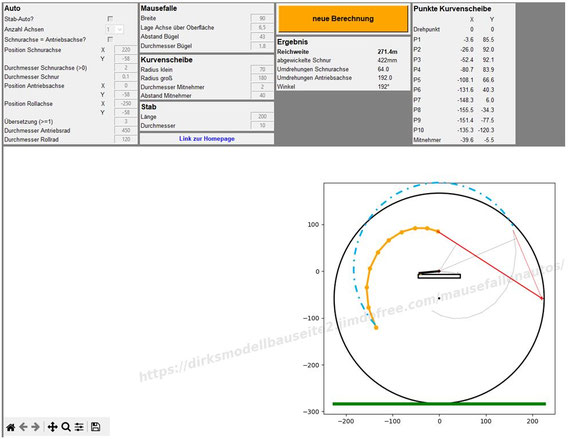
Die neuen Warnmeldungen betreffen fast alle einachsige Autos.
Bei einachsigen Autos muss logischerweise die gesamte Geometrie innerhalb der Räder liegen.
D.h. es sollte keine Geometrie, auch nicht während der Bewegung, den Außendurchmesser der Räder überschreiten, um das Risiko auszuschließen, dass irgendeine Geometrie den Boden berührt.
Da es aber in Ausnahmefällen trotzdem funktionieren kann und auch eine Berechnung durchgeführt werden kann, sind das nur kurze Warnhinweise.
Ihr als Konstrukteure müsst dann selbst entscheiden, ob eure Konstruktion funktionieren wird.
Im Bild links seht ihr wie das aussehen kann, wenn die Kurvenscheibe in einem Einachs-Auto zwar zu Beginn und Ende OK wären, aber während der Bewegung die Kurvenscheibe aus dem Raddurchmesser heraustritt.
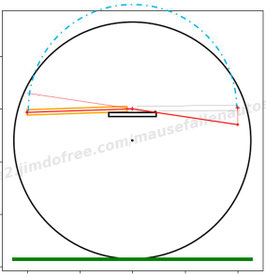
Dasselbe kann natürlich auch bei einachsigen Stab-Autos passieren.
02.05.26
Update V8
Bug korrigiert und Zusatzfenster Kurvenscheibe hinzugefügt.
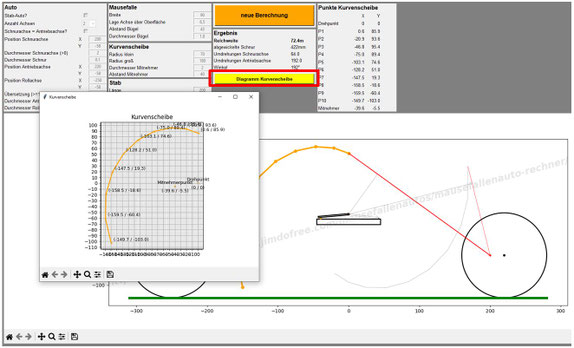
Mit einem Button "Diagramm Kurvenscheibe" kann ein Zusatzfenster geöffnet werden, in dem nur die Kurvenscheibe dargestellt ist.
Die Punkte aus der Ergebnistabelle werden dort wieder gezeigt.
Dieses Diagramm kann man sich nun rauskopieren oder direkt als Bild drucken und in die richtigen Abmessungen skalieren.
(Das wird evtl. später noch hinzugefügt)
Logischerweise ist der Button dazu nur aktiv, wenn auch ein Kurvenscheibenauto berechnet wurde.
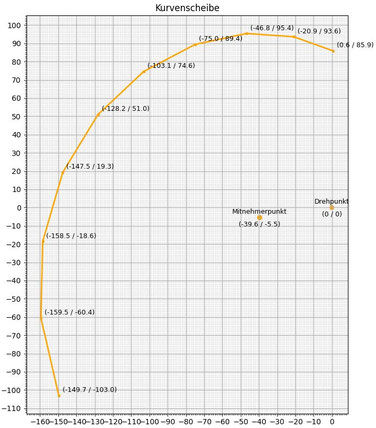
Das Zusatzfenster kann maximiert werden und dann sieht man eine schöne Grafik der Kurvenscheibe mit allen Infos um sie sauber herstellen zu können.
03.05.26
Update V9
es können alle Eintragungen als Text-File abgespeichert und solche gespeicherten Textfiles auch wieder geladen werden. Wenn ihr also mal eine Auslegung sichern wollt, könnt ihr das ab jetzt tun.
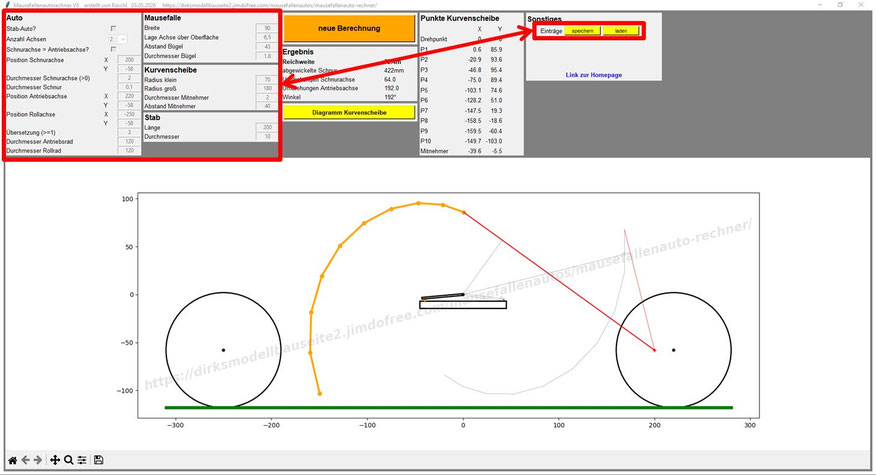
Alle Eingabe- und Auswahlfelder und die Kontrollkästchen in dem linken Rahmen werden gespeichert oder geladen, wenn der jeweilige Button im rechten roten Rahmen gedrückt wird.
Es wird ein komplettes Abbild der Eingaben für eine Berechnung gespeichert und damit auch wieder geladen.
Es wird nur gespeichert was eingetragen war. Leere Felder werden logischerweise auch leer wieder geladen.
Es werden immer alle Felder gespeichert. Auch wenn ein Kurvenscheibenauto definiert war, werden die Felder des Stabes (falls ausgefüllt) mit gespeichert.
Auch der Zustand wie das Auto definiert wurde wird mit gespeichert und beim Laden der Werte entsprechend wieder eingestellt.
Falls vor dem Laden von Einträgen bereits eine fertige Berechnung vorlag (so wie links im Bild), wird die Eingabemaske wieder in den Zustand versetzt, wie wenn der orangene Button gedrückt worden wäre. Die Einträge werden aber erst dann überschrieben, wenn die Datei wirklich geladen wurde. Bei einem Abbruch des Ladens, bleiben die ursprünglichen Werte in den Feldern erhalten.
Der Link zu meiner Homepage ist in dieses "Sonstiges"-Feld gewandert.
09.05.26
Update V10
bisher ist im Programm vorgesehen, dass ein Getriebe eingebaut werden kann, indem die Schnurachse und die Antriebsachse mit unterschiedlichen Positionen eingegeben werden können.
Der Konstrukteur musste aber sein Getriebe noch selbst berechnen und daraus die korrekten Positionen der Achsen im Programm eingeben.
Mit der V10 gibt es auch hier eine Hilfe.
Wenn die Schnurachse nicht die Antriebsachse ist (Häkchen nicht gesetzt), dann erscheint ein eigenes Feld, in dem eine Getriebestufe definiert werden kann.
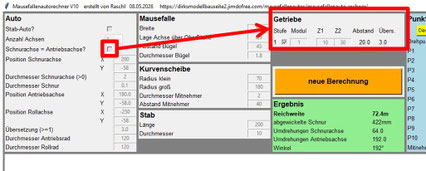
in dem Getriebefeld können dann die beiden Zahnräder definiert werden.
Dazu muss der Modul (also die Zahngröße) und die beiden Zähnezahlen (wie viele Zähne hat jedes Zahnrad) eingegeben werden.
Der Abstand und die Übersetzung wird berechnet.
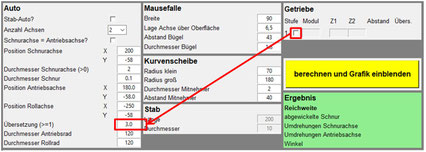
Um Werte eingeben zu können muss das kleine Häkchen in der Klickbox gesetzt werden.
Ist das nicht gesetzt, geht das Programm davon aus, dass zwar ein Getriebe verwendet werden soll (Häkchen "Schnurachse" nicht gesetzt), der Konstrukteur es aber selbst auslegen will.
In diesem Fall bleiben die Eingabefelder des Getriebefeldes deaktiviert und das Eingabefeld für die Getriebeübersetzung kann beschrieben werden.
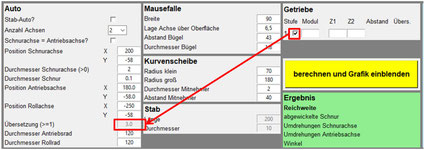
Soll aber das Programm beim Auslegen helfen, so wird das Häkchen in dem Getriebe-Eingabefeld gesetzt und die Felder werden freigegeben.
Da in diesem Fall bereits klar ist, dass die Übersetzung von den eingegebenen Zahnrädern bestimmt wird, wird das Übersetzungsfeld links unten deaktiviert.
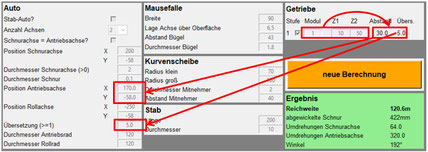
Wenn der Button "berechnen..." gedrückt wurde, werden auch die Zahnräder berechnet. Der Abstand und die Übersatzung daraus werden links in die Eingabefelder übertragen.
Wenn der bereits eingegebene Abstand der Achsen nicht zu den Zahnrädern passt, werden X und Y der Antriebsachse angepasst.
Dazu wird die Antriebsachse in genau der Richtung, in der sie vor der Berechnung von der Schnurachse lag, weiter weg oder näher hin gerutscht.
Die prinzipielle Auslegung eures Autos wird also beibehalten.
Wenn die Rad- bzw. Antriebsachse vor der Eingabe der Zahnräder rechts unterhalb der Schnurachse lag, wird sie nach der Definition der Zahnräder ebenfalls dort liegen.
Nur eben näher dran oder weiter weg.
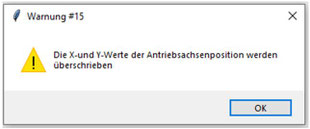
Ihr bekommt noch einen Hinweis, dass diese Felder überschrieben werden.
Vielleicht bau ich später statt dessen eine Abfrage ein, so dass ihr nochmal abbrechen könnt.
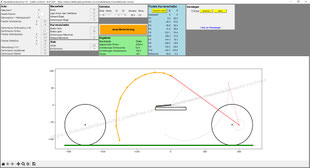
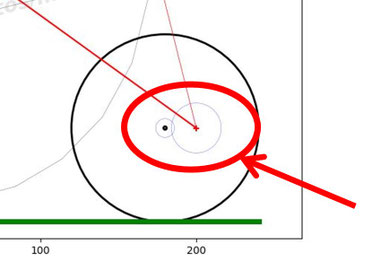
So wird das Getriebe in der Grafik mit dargestellt.
Je nachdem welches Auto ihr bauen wollt (kann ja sein, dass ihr ein Geschwindigkeits-Auto bauen wollt) , müsst ihr das kleine Zahnrad auf die Schnurachse oder auf die Antriebsachse legen. Bei den "Weitfahrautos" muss das kleine Zahnrad auf die Antriebsachse.
Im Programm ist Z1 (im Beispiel hier 10 Zähne) immer mit der Antriebsachse verbunden und das zweite Zahnrad Z2 (hier mit 30 Zähnen) mit der Schnurachse.
weitere kleine Änderungen:
-Die Felder Ergebnis und Punkte Kurvenscheibe wurden der Übersichtlichkeit halber eingefärbt.
-Der Button "Diagramm Kurvenscheibe" wurde in das Feld der Punkte für die Kurvenscheine verlegt.
24.05.26
Update V11
es gibt jetzt die Möglichkeit selbst zu definieren, wie viele Stützpunkte die Kurvenscheibe haben soll.
Weiterhin kann der Bewegungsraum, den der Stab oder die Kurvenscheibe benötigt, dargestellt werden.
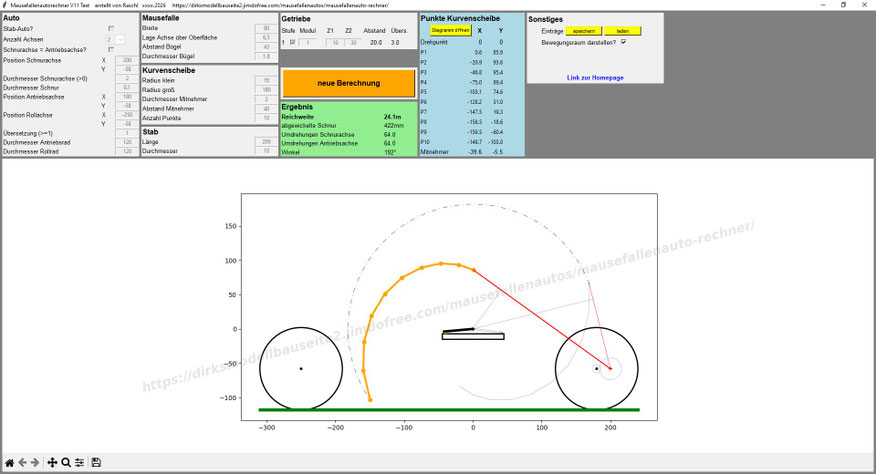
in der Grafik selbst seht ihr jetzt einen blauen, Strich-Punkt-Kreisbogen. Das ist der Raum, den die Kurvenscheibe (oder auch der Stab) auf der Bewegung vom Start zum Ende brauchen.
Da der Kreisbogen sehr groß ist und damit die Ansicht des Fahrzeugs verkleinert, kann er ausgeblendet werden.
Dazu gibt es in der Box "Sonstiges" ein Kontrollkästchen "Bewegungsraum darstellen?"
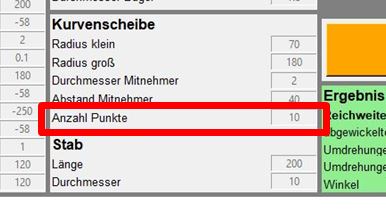
in der Eingabebox der Kurvenscheibe könnt ihr eingeben, wie viele Stützstellen die Kurvenscheibe haben soll.
Von zwei bis 1000 kann alles eingegeben werden.
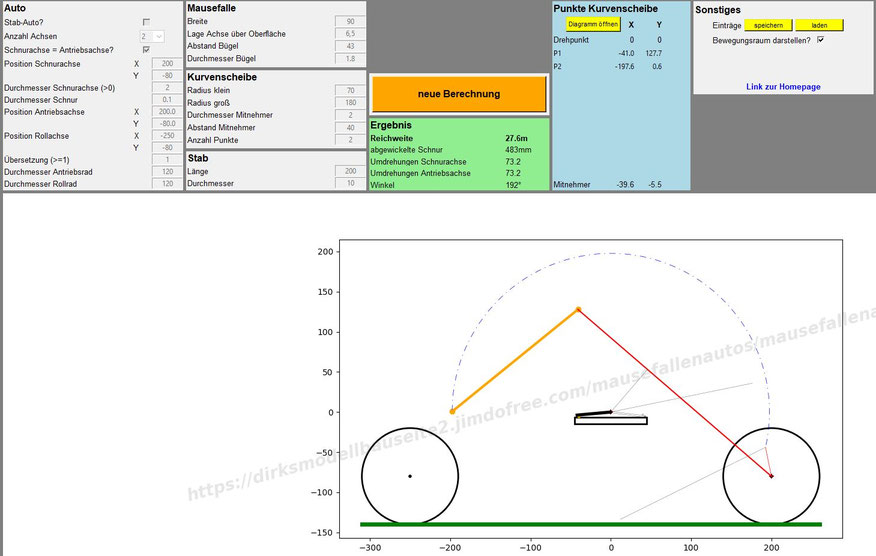
Das ermöglicht auch Autos wie dieses hier:
Interessanterweise ist ein Auto mit nur zwei Stützpunkten eines, das mit den kleinsten Abmessungen die größte Reichweite erzeugt.
Wenn also nicht so viel Wert auf eine möglichst gleichbleibende Kraft im Faden gelegt wird (Wie beim Stab-Auto) dann ist das eine Alternative zum Stab und zur "echten" Kurvenscheibe.
Vergleicht die Reichweite in dem Bild mal mit dem Bild darunter, bei dem eine perfekte Kurvenscheibe dargestellt ist. Mit nur zwei Punkten ist die Reichweite bereits ohne Getriebe über 3m größer als bei einer "perfekten" Kurvenscheibe.
(Ein Stab-Auto würde bei vergleichbarem Abstand Mausefalle - Antriebsachse übrigens nur 22,6m weit fahren.
Selbst wenn die Mausefalle und der Stab bereits so weit nach unten positioniert wurden, wie es geht.)
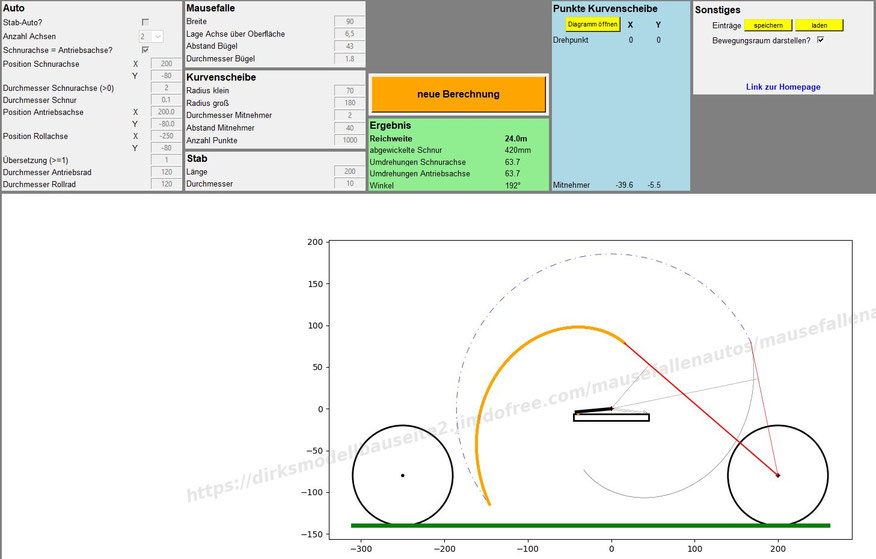
oder es kann auch dieses Auto hier gebaut werden:
Mit 1000 Punkten kann man schon eine "stufenlose" Kurvenscheibe erzeugen. Zumindest sind die Stufen so klein, dass sie auch in der Vergrößerung nicht mehr auffallen.
Das wäre die ideale Kurve, bei der der wirkende Radius mit der Bewegung stetig abnimmt.
So viele Punkte können nicht mehr in Koordinaten ausgegeben werden. Das Feld "Punkte Kurvenscheibe" zeigt daher nur noch die Koordinaten des Nullpunktes und des Mitnehmers.
Bis zehn Punkte werden die Koordinaten angezeigt.
Das Bild der Kurvenscheibe, gerade wenn es in dem extra Fenster geöffnet wird, kann aber schon sehr gut verwendet werden, wenn jemand eine "perfekte" Kurvenscheibe bauen möchte.
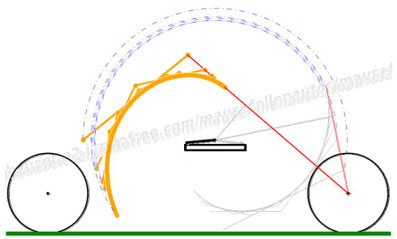
Der Grund dafür, dass weniger Punkte mehr Reichweite erzeugen, liegt darin, dass mehr Punkte fast immer etwas weiter "innen" liegen und so die Fadenlänge immer etwas kürzer wird. Gleichzeitig rutscht der Fadenpunkt beim Start immer weiter von der Schnurachse weg und am Ende näher hin, je mehr Punkte gewählt werden.
Hier mal ein Bild, bei dem 2- bis 1000-Punkt-Kurvenscheiben übereinander liegen.
Ich hoffe nun auf Wettbewerben ganz neue Konstruktionen zu sehen, die es so bisher noch nicht gegeben hat.
Viel Spaß bei der Anwendung des Mausefallen-Auto-Rechners.